111. Vscode
插件
插件列表
| 插件名 | 用途 |
|---|---|
| C/C++ | |
| Chinese (Simplified) | |
| Code Runner | |
| highlight-words | |
| indent-rainbow | |
| IntelliCode | |
| IntelliCode API Usage Examples | |
| LaTeX Workshop | |
| One Dark Pro | |
| Path Intellisense | |
| Power Mode | |
| Python | |
| Remote - SSH | |
| Vim | |
| vscode-icons |
离线安装插件
vsix (vscode插件) 官网下载方法, 2025可用
前往 VS Code 的插件市场: https://marketplace.visualstudio.com/vscode。
搜索插件名称,进入插件页面。这里用Deno举例详情页打开版本号页签: https://marketplace.visualstudio.com/items?itemName=denoland.vscode-deno
得到两个参数
[第一个参数] 作者名称 denoland
[第二个参数] 软件名称 vscode-deno (就是itemName=后面然后.后面的名字)
[版本号] 3.43.3
版本号可以在 “Vision History” 中找到. 也可以使用 “latest”, 从而下载最新版的vsix
下载链接模板:
https://marketplace.visualstudio.com/_apis/public/gallery/publishers/${第一个参数}/vsextensions/${第二个参数}/${版本号}/vspackage示例如下:
- 指定下载版本为3.43.3
https://marketplace.visualstudio.com/_apis/public/gallery/publishers/denoland/vsextensions/vscode-deno/3.43.3/vspackage - 下载最新版
https://marketplace.visualstudio.com/_apis/public/gallery/publishers/denoland/vsextensions/vscode-deno/latest/vspackage
下载方法 (选择任意一种下载方式即可)
使用 curl 直接下载, 如:
1
curl -JLO https://marketplace.visualstudio.com/_apis/public/gallery/publishers/denoland/vsextensions/vscode-deno/latest/vspackage
html 函数下载
写一个函数 直接下载最新版的vsix
1
2
3
4
5
6
7
8
(function getVscodeVsixByReciter () {
const scriptElement = document.querySelector('.jiContent');
const jsonData = JSON.parse(scriptElement.textContent);
const { Resources } = jsonData;
const { PublisherName, ExtensionName, Version } = Resources ;
const url = `https://marketplace.visualstudio.com/_apis/public/gallery/publishers/${PublisherName}/vsextensions/${ExtensionName}/${Version}/vspackage`;
console.info('点击url下载插件', url);
})()使用方式:
打开详情页
键入 f12 或右键-检查
将函数代码块粘贴到 console (控制台) 回车


Ref
从 VS Code 的插件市场安装: https://docs.trae.com.cn/ide/manage-extensions#ac13a078
卸载
1、退出vscode
2、删除配置文件
1 | sudo rm -rf $HOME/Library/Application\ Support/Code |
或者
1 | sudo rm -rf $HOME/Library/Preferences/com.microsoft.VSCode.helper.plist |
3、删除扩展插件
1 | sudo rm -rf $HOME/.vscode |
4、从应用中删除vscode(如果存在的话,如果直接解压后使用似乎不用做)
5、卸载所有vscode系统配置
6、重新下载vscode安装
1 | sudo rm -rf $HOME/.vscode |
删除云端配置
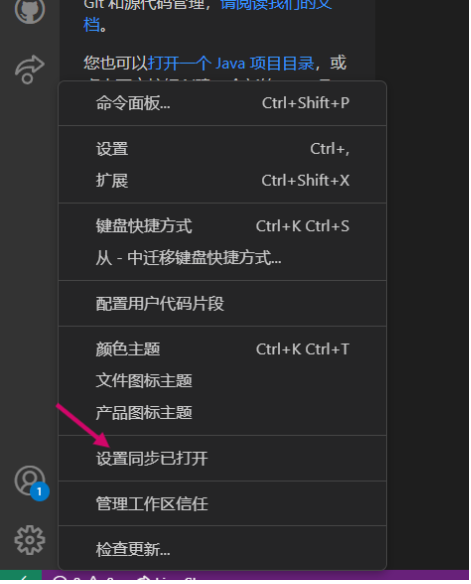
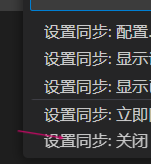
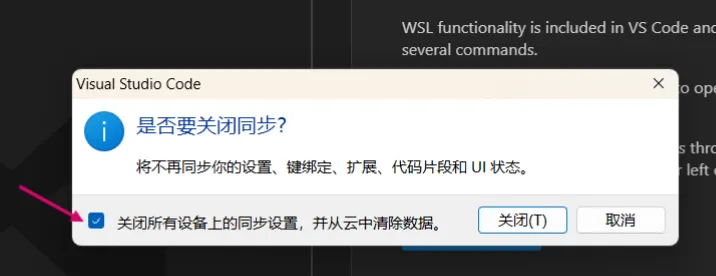
设置代码模板:自动生成文件名、作者、创建日期等信息
1 | { |
- 打开
vscode在左下角设置图标 ->用户代码片段 For_Loop: 当前snippet名字。prefix: 前缀,代码块使用快捷方式;键入前缀,按 tab 键,代码块就会被使用。body: 代码块内容;换行使用 rn。description: 键入前缀,vscode 感知到前缀,显示的说明内容。$1,$2,$0: 指定代码模块生成后,编辑光标出现位置;使用 Tab 键进行切换 (编辑光标按$1,$2,$3...$0的顺序跳转),$0是光标最后可切换位置。
Snippet 语法
Tabstops
$1,$2 指定代码块生成后,光标出现的位置;不同位置的相同 $1 位置同时出现光标。
Placeholders
给光标出现位置加上默认值;例如,${1:another\${2:placeholder}};$1 处位置默认值是 another。
Choice
光标位置设置多个值可供选择;例如,${1|one,two,three|};$1 位置处可以选择 one,two,three 中一个词填充在此处。
Variables
常用变量
TM_SELECTED_TEXT当前选中内容或空字符串TM_CURRENT_LINE当前行内容TM_CURRENT_WORD光标处字符或空字符串TM_LINE_INDEX从 0 开始的行号TM_LINE_NUMBER从 1 开始的行号TM_FILENAME当前被编辑文档名TM_FILENAME_BASE当前被编辑文档名,没有后缀TM_DIRECTORY当前被编辑文档目录TM_FILEPATH当前被编辑文档全路径CLIPBOARD当前剪切板内容WORKSPACE_NAME打开的工作空间或文件夹的名称
日期和时间相关变量
CURRENT_YEAR当前年CURRENT_YEAR_SHORT当前年后两位CURRENT_MONTH月份,两位数字表示,例如 02CURRENT_MONTH_NAME月份全称,例如’July’CURRENT_MONTH_NAME_SHORT月份简写 ,例如’JulCURRENT_DATE某天CURRENT_DAY_NAME星期几, 例如’Monday’CURRENT_DAY_NAME_SHORT星期几的简写, ‘Mon’CURRENT_HOUR小时,24 小时制CURRENT_MINUTE分钟CURRENT_SECOND秒数CURRENT_SECONDS_UNIX自Unix时代以来的秒数
VsCode-Terminal 设置
部分设置
1 | "workbench.colorCustomizations" : { |
完整设置
1 | "workbench.colorCustomizations": { |
用户配置
1 | { |