109. 终端福音 aider
下载、安装与使用
下载、安装与使用
新建 shadowsocks.desktop
将以下内容根据自己的情况更改,复制到 shadowsocks.desktop 内:
1 | [Desktop Entry] |
即创建快捷方式
Note: 如果没有创建快捷方式,好像应该不能开机自启。
ArchLinux一条龙教程
Pytorch各个版本
Ctrl+q,松开,然后再按 [PgUp, PgDn 实现上下翻页qps:
ctrl + b + [,很多人会以为是同时按三个键,但是这样是不行的。
关于快捷指令,首先要认识到的是:tmux的所有指令,都包含同一个前缀,默认为Ctrl+q,输入完前缀过后,控制台激活,命令按键才能生效。前面tmux会话相关的操作中,我们共用到了两个快捷键Ctrl+q + d、Ctrl+q + s,但这仅仅是冰山一角,欲窥tmux庞大的快捷键体系,请看下表。
Note: prefix:
Ctrl+q
| 前缀 | 指令 | 描述 |
|---|---|---|
Ctrl+q |
? |
显示快捷键帮助文档 |
Ctrl+q |
d |
断开当前会话 |
Ctrl+q |
D |
选择要断开的会话 |
Ctrl+q |
Ctrl+z |
挂起当前会话 |
Ctrl+q |
r |
强制重载当前会话 |
Ctrl+q |
s |
显示会话列表用于选择并切换 |
Ctrl+q |
: |
进入命令行模式,此时可直接输入ls等命令 |
Ctrl+q |
[ |
进入复制模式,按q退出 |
Ctrl+q |
] |
粘贴复制模式中复制的文本 |
Ctrl+q |
~ |
列出提示信息缓存 |
Ctrl+q |
$ |
重名名当前会话 |
| 前缀 | 指令 | 描述 |
|---|---|---|
Ctrl+q |
c |
新建窗口 |
Ctrl+q |
& |
关闭当前窗口(关闭前需输入y or n确认) |
Ctrl+q |
0~9 |
切换到指定窗口 |
Ctrl+q |
p |
切换到上一窗口 |
Ctrl+q |
n |
切换到下一窗口 |
Ctrl+q |
w |
打开窗口列表,用于且切换窗口 |
Ctrl+q |
, |
重命名当前窗口 |
Ctrl+q |
. |
修改当前窗口编号(适用于窗口重新排序) |
Ctrl+q |
f |
快速定位到窗口(输入关键字匹配窗口名称) |
| 前缀 | 指令 | 描述 |
|---|---|---|
Ctrl+q |
" |
当前面板上下一分为二,下侧新建面板 |
Ctrl+q |
% |
当前面板左右一分为二,右侧新建面板 |
Ctrl+q |
x |
关闭当前面板(关闭前需输入y or n确认) |
Ctrl+q |
z |
最大化当前面板,再重复一次按键后恢复正常(v1.8版本新增) |
Ctrl+q |
! |
将当前面板移动到新的窗口打开(原窗口中存在两个及以上面板有效) |
Ctrl+q |
; |
切换到最后一次使用的面板 |
Ctrl+q |
q |
显示面板编号,在编号消失前输入对应的数字可切换到相应的面板 |
Ctrl+q |
{ |
向前置换当前面板 |
Ctrl+q |
} |
向后置换当前面板 |
Ctrl+q |
Ctrl+o |
顺时针旋转当前窗口中的所有面板 |
Ctrl+q |
方向键 |
移动光标切换面板 |
Ctrl+q |
o |
选择下一面板 |
Ctrl+q |
空格键 |
在自带的面板布局中循环切换 |
Ctrl+q |
Alt+方向键 |
以5个单元格为单位调整当前面板边缘 |
Ctrl+q |
Ctrl+方向键 |
以1个单元格为单位调整当前面板边缘(Mac下被系统快捷键覆盖) |
Ctrl+q |
t |
显示时钟 |
tmux的丝滑分屏功能正是得益于以上系统、窗口、面板的快捷指令,只要你愿意,你就可以解除任意的快捷指令,然后绑上你喜欢的指令,当然这就涉及到它的可配置性了。
| 快捷键 | 功能 |
|---|---|
Ctrl+q % |
竖直拆分屏幕(两个 Shell 分别位于左右) |
Ctrl+q " |
水平拆分屏幕(两个 Shell 分别位于上下) |
Ctrl+q O |
切换到另一个 Shell |
Ctrl+q ? |
查看帮助 |
Ctrl+q d |
断开 tmux 并让其在后台运行(可以使用 tmux attach 重新进入) |
Ctrl+q <arrow key> |
光标切换到其他窗格 <arrow key> 是指向要切换到的窗格的方向键比如切换到下方窗格,就按方向键↓ |
Ctrl+q ; |
光标切换到上一个窗格 |
Ctrl+q o |
光标切换到下一个窗格 |
Ctrl+q { |
当前窗格与上一个窗格交换位置 |
Ctrl+q } |
当前窗格与下一个窗格交换位置 |
Ctrl+q Ctrl+o |
所有窗格向前移动一个位置,第一个窗格变成最后一个窗格 |
Ctrl+q Alt+o |
所有窗格向后移动一个位置,最后一个窗格变成第一个窗格 |
Ctrl+q x |
关闭当前窗格 |
Ctrl+q ! |
将当前窗格拆分为一个独立窗口 |
Ctrl+q z |
当前窗格全屏显示,再使用一次会变回原来大小 |
Ctrl+q Ctrl+<arrow key> |
按箭头方向调整窗格大小 |
Ctrl+q q |
显示窗格编号 |
| prefix | Ctrl+q | 激活控制台;此时以下按键生效 |
|---|---|---|
| 系统操作 | ? |
列出所有快捷键;按q返回 |
d |
脱离当前会话;这样可以暂时返回Shell界面,输入tmux attach能够重新进入之前的会话 | |
D |
选择要脱离的会话;在同时开启了多个会话时使用 | |
Ctrl+z |
挂起当前会话 | |
r |
强制重绘未脱离的会话 | |
s |
选择并切换会话;在同时开启了多个会话时使用 | |
: |
进入命令行模式;此时可以输入支持的命令,例如kill-server可以关闭服务器 | |
[ |
进入复制模式;此时的操作与vi/emacs相同,按q/Esc退出 | |
~ |
列出提示信息缓存;其中包含了之前tmux返回的各种提示信息 | |
| 窗口操作 | c |
创建新窗口 |
& |
关闭当前窗口 | |
数字键 |
切换至指定窗口 | |
p |
切换至上一窗口 | |
n |
切换至下一窗口 | |
l |
在前后两个窗口间互相切换 | |
w |
通过窗口列表切换窗口 | |
, |
重命名当前窗口;这样便于识别 | |
. |
修改当前窗口编号;相当于窗口重新排序 | |
f |
在所有窗口中查找指定文本 | |
| 面板操作 | ” |
将当前面板平分为上下两块 |
% |
将当前面板平分为左右两块 | |
x |
关闭当前面板 | |
! |
将当前面板置于新窗口;即新建一个窗口,其中仅包含当前面板 | |
Ctrl+方向键 |
以1个单元格为单位移动边缘以调整当前面板大小 | |
Alt+方向键 |
以5个单元格为单位移动边缘以调整当前面板大小 | |
Space |
在预置的面板布局中循环切换;依次包括even-horizontal、even-vertical、main-horizontal、main-vertical、tiled | |
q |
显示面板编号 | |
o |
在当前窗口中选择下一面板 | |
方向键 |
移动光标以选择面板 | |
{ |
向前置换当前面板 | |
} |
向后置换当前面板 | |
Alt+o |
逆时针旋转当前窗口的面板 | |
Ctrl+o |
顺时针旋转当前窗口的面板 |
1 | tmux new -s <session-name> |
命令
1 | $ tmux ls |
Ctrl+q s:列出所有会话。
使用会话编号
1 | $ tmux attach -t <session-number> |
使用会话名称
1 | $ tmux attach -t <session-name> |
1 | ## 使用会话编号 |
$ tmux rename-session命令用于重命名会话。
1 | tmux rename-session -t <session-number> <new-name> |
上面命令将<session-number>号会话重命名。
Ctrl+q $
Ctrl+q d$ tmux detachtmux外:$ tmux kill-session -t <session-name>
tmux内:
Ctrl-d<Prefix(ctrl+q)> + :kill-session1 | tmux kill-server |
或
1 | tmux ls | grep : | cut -d. -f1 | awk '{print substr($1, 0, length($1)-1)}' | xargs kill |
| vi | emacs | 功能 |
|---|---|---|
| ^ | M-m | 反缩进 |
| Escape | C-g | 清除选定内容 |
| Enter | M-w | 复制选定内容 |
| j | Down | 光标下移 |
| h | Left | 光标左移 |
| l | Right | 光标右移 |
| L | 光标移到尾行 | |
| M | M-r | 光标移到中间行 |
| H | M-R | 光标移到首行 |
| k | Up | 光标上移 |
| d | C-u | 删除整行 |
| D | C-k | 删除到行末 |
| $ | C-e | 移到行尾 |
| : | g | 前往指定行 |
| C-d | M-Down | 向下滚动半屏 |
| C-u | M-Up | 向上滚动半屏 |
| C-f | Page down | 下一页 |
| w | M-f | 下一个词 |
| p | C-y | 粘贴 |
| C-b | Page up | 上一页 |
| b | M-b | 上一个词 |
| q | Escape | 退出 |
| C-Down or J | C-Down | 向下翻 |
| C-Up or K | C-Up | 向下翻 |
| n | n | 继续搜索 |
| ? | C-r | 向前搜索 |
| / | C-s | 向后搜索 |
| 0 | C-a | 移到行首 |
| Space | C-Space | 开始选中 |
| C-t | 字符调序 |
下载 libevent
1 | curl -JLO https://github.com/libevent/libevent/releases/download/release-2.1.12-stable/libevent-2.1.12-stable.tar.gz |
下载 ncurses
1 | curl -JLO https://invisible-island.net/datafiles/release/ncurses.tar.gz |
下载 tmux 最新版本
1 | curl -JLO https://github.com/tmux/tmux/releases/latest/download/tmux-3.6a.tar.gz |
libevent
1 | tar zxvf libevent-2.1.12-stable.tar.gz |
ncurses
1 | tar zxvf ncurses.tar.gz |
tmux
1 | tar zxvf tmux-3.6a.tar.gz |
The newly built tmux can be found in ~/.local/tmux/bin/tmux.
When tmux is installed locally on Linux, the runtime linker may need to be told where to find the libraries using the LD_LIBRARY_PATH environment variable, for example:
1 | LD_LIBRARY_PATH="$HOME/.local/lib" $HOME/.local/bin/tmux -V |
And to view the manual page, MANPATH must be set:
1 | MANPATH="$HOME/.local/share/man" man tmux |
Most users will want to configure these in a shell profile, for example in .profile for ksh or .bash_profile for bash:
1 | export PATH="$HOME/.local/tmux/bin:$PATH" |
configure: error: “libevent not found”
1 | PKG_CONFIG_PATH="$HOME/.local/libevent/lib/pkgconfig:$HOME/.local/ncurses/lib/pkgconfig" \ |
configure: error: “yacc not found”
(RECOMMEND) 方法1: 安装 bison
1 | sudo apt install bison |
(convenience) 方法2: 最暴力但有效的方式(跳过 yacc 检查)
1 | YACC="cat" \ |
tmux 的 configure 脚本允许跳过 yacc, 只需要告诉它假装存在.
cat 是一个安全的占位符, tmux 源码不会真的用到 yacc 生成内容 (tmux 并不使用 yacc, 只是 autoconf 习惯性检查).
方法3: 本地编译 byacc (未尝试)
configure: error: “curses not found”
在 include 下创建软链接
1 | cd ~/.local/ncurses/include |
tmux: error while loading shared libraries: libevent_core-2.1.so.7: cannot open shared object file: No such file or directory
使用你本地的 libevent
1 | export LD_LIBRARY_PATH="$HOME/.local/libevent/lib:$LD_LIBRARY_PATH" |
-zsh: /root/.local/lib/libtinfo.so.6: no version information available (required by -zsh)
其实不是 zsh 崩溃, 而是 版本信息不匹配的警告.
它说明 zsh 需要的 libtinfo 库里缺少符号版本信息(version information), 通常是因为你在 ~/.local/lib 下手动安装或者拷贝了 libtinfo.so.6, 而系统自带的 libtinfo 版本和它不一致.
(RECOMMEND) 方法1: 删除或重命名本地 libtinfo.so.6
如果系统已经有正确版本:
1 | mv ~/.local/lib/libtinfo.so.6 ~/.local/lib/libtinfo.so.6.bak |
方法2: 调整 LD_LIBRARY_PATH,让系统库优先
1 | export LD_LIBRARY_PATH="/usr/lib:/usr/lib64:$LD_LIBRARY_PATH:$HOME/.local/lib" |
Pytorch各个版本
更改Git的样式
美化
基本配置
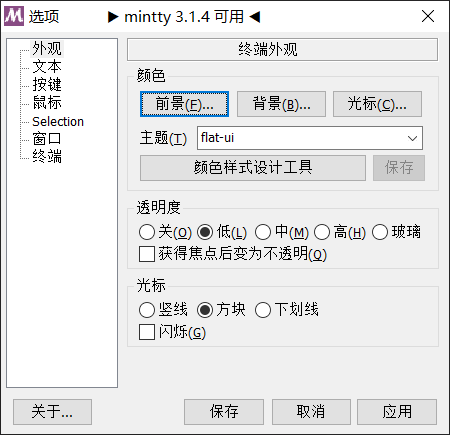
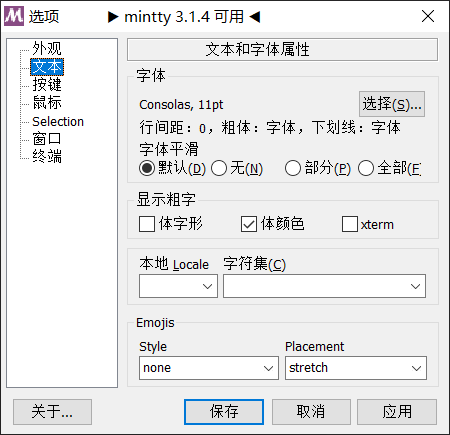
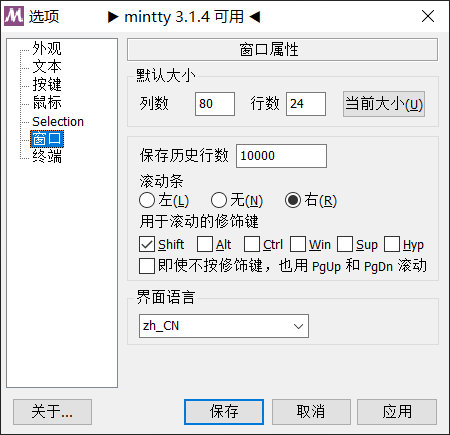
在用户根目录下新建一个名为 .minttyrc 的文件,写入以下内容,然后重启 git bash,就能看到美化后的样子了。
1 | cd ~ |
复制以下代码到
.minttyrc:
1 | FontHeight=11 |
更新 git-prompt.d
仅仅是换了一个主题还不够,还需要更改终端提示符,更改 git 安装目录下 etc 目录里面的一个文件即可,这个文件也可以通过绝对路径访问到。
进入
1 | $ cd /etc/profile.d/git-prompt.sh |
复制代码到
git-prompt.sh
1 | if test -f /etc/profile.d/git-sdk.sh |
Clion 中使用头文件定义类,源文件实现导入头文件(
.h)和源文件(.cpp)
Note: 只导入 源文件(.cpp) 也可以
1 | cmake_minimum_required(VERSION 3.15) |
1 | # 遍历项目根目录下所有的 .cpp 文件 |
ElemType.h1 |
|
ElemType.cpp1 |
|
main.cpp1 |
|
运算符重载:详见 运算符重载