94. TensorFlow-2 安装
Windows环境
1. 安装 CUDA 和 cudnn
安装
CUDA查看显卡信息,[CUDA版本和驱动版本的对照表]
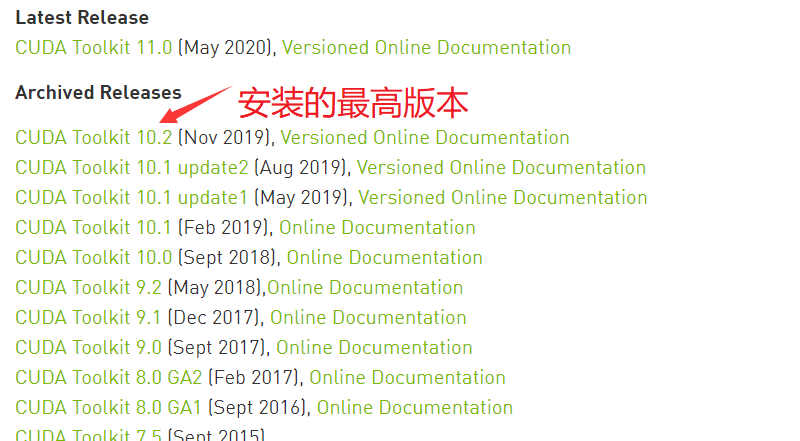
下载对应的cuda,[CUDA各个版本下载地址]
最高的版本:低事实最高版本一个级别
![]()
最好低最高版本低几个版本。
安装cuda,勾掉以下3个:
NVIDIA Geforce Experience ……CUDA下Visual Studio ……driver ……下display driver
其他默认即可
注意:版本对照等重要信息见文末的参考资料
问题:我的显卡比10.1大,但是没问题,
安装
cudnn- 下载和
CUDA对应的版本(建议不要下载最新的,看好官方文档在决定下载哪个)点击这里下载 - 解压
- 该文件名为
cudnn - 复制到目录:
C:\Program Files\NVIDIA GPU Computing Toolkit\CUDA\v10.2下
- 下载和
添加环境变量,详见参考资料
2. 安装 Tensorflow
- 安装
Tensorflow-cpu版:1
pip install --upgrade tensorflow
- 安装
Tensorflow-gpu版:1
pip install --upgrade tensorflow-gpu
3. 报错
- 报错信息:
1
2
3
4
5
6
7
8
9
10
11
12
13
14
15
16
17
18
19
20
21
22
23
24
25
26
27
28
29
30
31
32
33
34
35
36
37
38
39
40
41
42
43
44
45
46
47
48
49
50
51
52
53
54
55
56
57
58
59
60
61
62
63
64
65
66
67
68
69
70
71
72
73
74
75
76
Traceback (most recent call last):
File "C:\Users\toy\AppData\Local\Programs\Python\Python35\lib\site-packages\tensorflow\python\pywrap_tensorflow_internal.py", line 18, in swig_import_helper
return importlib.import_module(mname)
File "C:\Users\toy\AppData\Local\Programs\Python\Python35\lib\importlib\__init__.py", line 126, in import_module
return _bootstrap._gcd_import(name[level:], package, level)
File "<frozen importlib._bootstrap>", line 986, in _gcd_import
File "<frozen importlib._bootstrap>", line 969, in _find_and_load
File "<frozen importlib._bootstrap>", line 958, in _find_and_load_unlocked
File "<frozen importlib._bootstrap>", line 666, in _load_unlocked
File "<frozen importlib._bootstrap>", line 577, in module_from_spec
File "<frozen importlib._bootstrap_external>", line 906, in create_module
File "<frozen importlib._bootstrap>", line 222, in _call_with_frames_removed
ImportError: DLL load failed: 找不到指定的模块。
During handling of the above exception, another exception occurred:
Traceback (most recent call last):
File "C:\Users\toy\AppData\Local\Programs\Python\Python35\lib\site-packages\tensorflow\python\pywrap_tensorflow.py", line 41, in <module>
from tensorflow.python.pywrap_tensorflow_internal import *
File "C:\Users\toy\AppData\Local\Programs\Python\Python35\lib\site-packages\tensorflow\python\pywrap_tensorflow_internal.py", line 21, in <module>
_pywrap_tensorflow_internal = swig_import_helper()
File "C:\Users\toy\AppData\Local\Programs\Python\Python35\lib\site-packages\tensorflow\python\pywrap_tensorflow_internal.py", line 20, in swig_import_helper
return importlib.import_module('_pywrap_tensorflow_internal')
File "C:\Users\toy\AppData\Local\Programs\Python\Python35\lib\importlib\__init__.py", line 126, in import_module
return _bootstrap._gcd_import(name[level:], package, level)
ImportError: No module named '_pywrap_tensorflow_internal'
During handling of the above exception, another exception occurred:
Traceback (most recent call last):
File "<stdin>", line 1, in <module>
File "C:\Users\toy\AppData\Local\Programs\Python\Python35\lib\site-packages\tensorflow\__init__.py", line 24, in <module>
from tensorflow.python import *
File "C:\Users\toy\AppData\Local\Programs\Python\Python35\lib\site-packages\tensorflow\python\__init__.py", line 51, in <module>
from tensorflow.python import pywrap_tensorflow
File "C:\Users\toy\AppData\Local\Programs\Python\Python35\lib\site-packages\tensorflow\python\pywrap_tensorflow.py", line 52, in <module>
raise ImportError(msg)
ImportError: Traceback (most recent call last):
File "C:\Users\toy\AppData\Local\Programs\Python\Python35\lib\site-packages\tensorflow\python\pywrap_tensorflow_internal.py", line 18, in swig_import_helper
return importlib.import_module(mname)
File "C:\Users\toy\AppData\Local\Programs\Python\Python35\lib\importlib\__init__.py", line 126, in import_module
return _bootstrap._gcd_import(name[level:], package, level)
File "<frozen importlib._bootstrap>", line 986, in _gcd_import
File "<frozen importlib._bootstrap>", line 969, in _find_and_load
File "<frozen importlib._bootstrap>", line 958, in _find_and_load_unlocked
File "<frozen importlib._bootstrap>", line 666, in _load_unlocked
File "<frozen importlib._bootstrap>", line 577, in module_from_spec
File "<frozen importlib._bootstrap_external>", line 906, in create_module
File "<frozen importlib._bootstrap>", line 222, in _call_with_frames_removed
ImportError: DLL load failed: 找不到指定的模块。
During handling of the above exception, another exception occurred:
Traceback (most recent call last):
File "C:\Users\toy\AppData\Local\Programs\Python\Python35\lib\site-packages\tensorflow\python\pywrap_tensorflow.py", line 41, in <module>
from tensorflow.python.pywrap_tensorflow_internal import *
File "C:\Users\toy\AppData\Local\Programs\Python\Python35\lib\site-packages\tensorflow\python\pywrap_tensorflow_internal.py", line 21, in <module>
_pywrap_tensorflow_internal = swig_import_helper()
File "C:\Users\toy\AppData\Local\Programs\Python\Python35\lib\site-packages\tensorflow\python\pywrap_tensorflow_internal.py", line 20, in swig_import_helper
return importlib.import_module('_pywrap_tensorflow_internal')
File "C:\Users\toy\AppData\Local\Programs\Python\Python35\lib\importlib\__init__.py", line 126, in import_module
return _bootstrap._gcd_import(name[level:], package, level)
ImportError: No module named '_pywrap_tensorflow_internal'
Failed to load the native TensorFlow runtime.
See https://www.tensorflow.org/install/install_sources#common_installation_problems
for some common reasons and solutions. Include the entire stack trace
above this error message when asking for help. - 安装
vs2019即可: - 选中:
通用 Windows 平台开发.NET 桌面开发ASP.NET 和 Web开发
4. 检测是不是用的 GPU:
tf.test.is_gpu_available()- 如下:
1 | from tensorflow.python.client import device_lib |
参考资料
参考视频 1kc2
安装文件 qlgj
Ubuntu环境
安装 CUDA
查看显卡信息
1
$ nvidia-smi
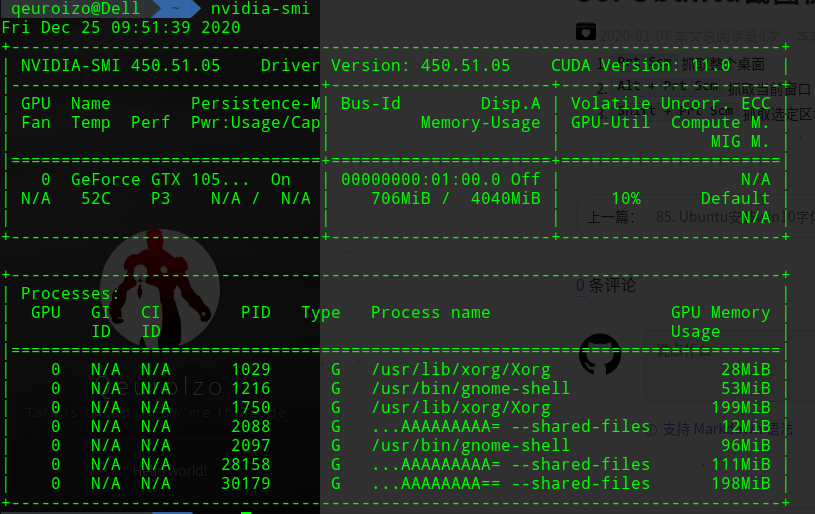
会得到以下信息:
![]()
其中:
版本 显卡驱动 450.51.05 cuda 11.0 Note:
- 若没有安装过NVIDIA,那么
nvidia-smi会报错,可直接安装cuda,因为cuda会自动安装显卡驱动 - 若安装完cuda,
nvidia-smi仍报错,那么重启就可以了。
- 若没有安装过NVIDIA,那么
下载cuda [点击这里下载]
注意:选择和自己系统相匹配的(在下安装的是11.0)
网站会给出相应的安装命令,如下:
1
2
3
4
5
6
7wget https://developer.download.nvidia.com/compute/cuda/repos/ubuntu1804/x86_64/cuda-ubuntu1804.pin
sudo mv cuda-ubuntu1804.pin /etc/apt/preferences.d/cuda-repository-pin-600
wget http://developer.download.nvidia.com/compute/cuda/11.0.2/local_installers/cuda-repo-ubuntu1804-11-0-local_11.0.2-450.51.05-1_amd64.deb
sudo dpkg -i cuda-repo-ubuntu1804-11-0-local_11.0.2-450.51.05-1_amd64.deb
sudo apt-key add /var/cuda-repo-ubuntu1804-11-0-local/7fa2af80.pub
sudo apt-get update
sudo apt-get -y install cudaNote: 若
wget http://developer.download.nvidia.com/compute/cuda/11.0.2/local_installers/cuda-repo-ubuntu1804-11-0-local_11.0.2-450.51.05-1_amd64.deb下载太慢,那么用浏览器打开wget后面的网址即可浏览器下载。
cudnn
添加
cudnn环境变量-
Note: 一定要下载与cuda相对应的版本,如:
cuDNN Library for Linux (x86_64) 配置环境变量
在
.bashrc添加如下:1
2export PATH="/usr/local/<cuda-11.0>/bin/:$PATH"
export LD_LIBRARY_PATH="/home/<username>/cuda/lib64:$LD_LIBRARY_PATH" # cudnn解压的路径
-
查看cuda和cudnn是否安装成功
1
nvcc -V
如果安装成功会得到以下信息:
1
2
3
4
5nvcc: NVIDIA (R) Cuda compiler driver
Copyright (c) 2005-2020 NVIDIA Corporation
Built on Thu_Jun_11_22:26:38_PDT_2020
Cuda compilation tools, release 11.0, V11.0.194
Build cuda_11.0_bu.TC445_37.28540450_0安装
tensorflow
点击这里查看github教程PS: 最好使用科学上网
检测
tensorflow-gpu是否安装成功1
2
3import tensorflow as tf
print(tf.test.is_gpu_available())
Linux多版本CUDA安装/多版本切换
本机系统信息
CUDA版本和显卡驱动
1 | nvidia-smi |
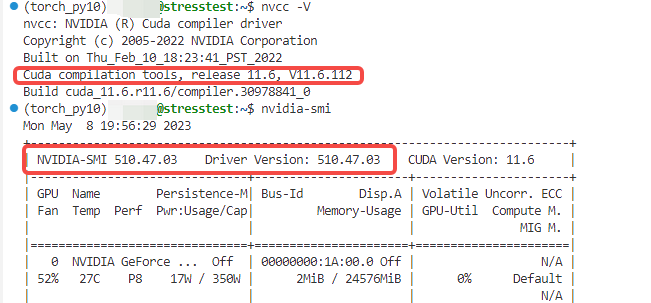
目前CUDA版本为11.6,如下图所示,显卡驱动为510.47.03(根据下面的对照表,降级成CUDA10.2没问题)
ubuntu系统版本和架构
1 | $ uname |
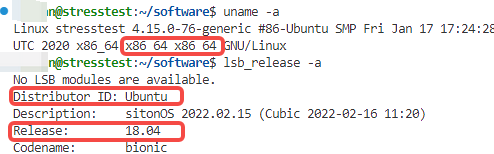
CUDA版本和驱动版本的对照表
见[Table 3 CUDA Toolkit and Corresponding Driver Versions]
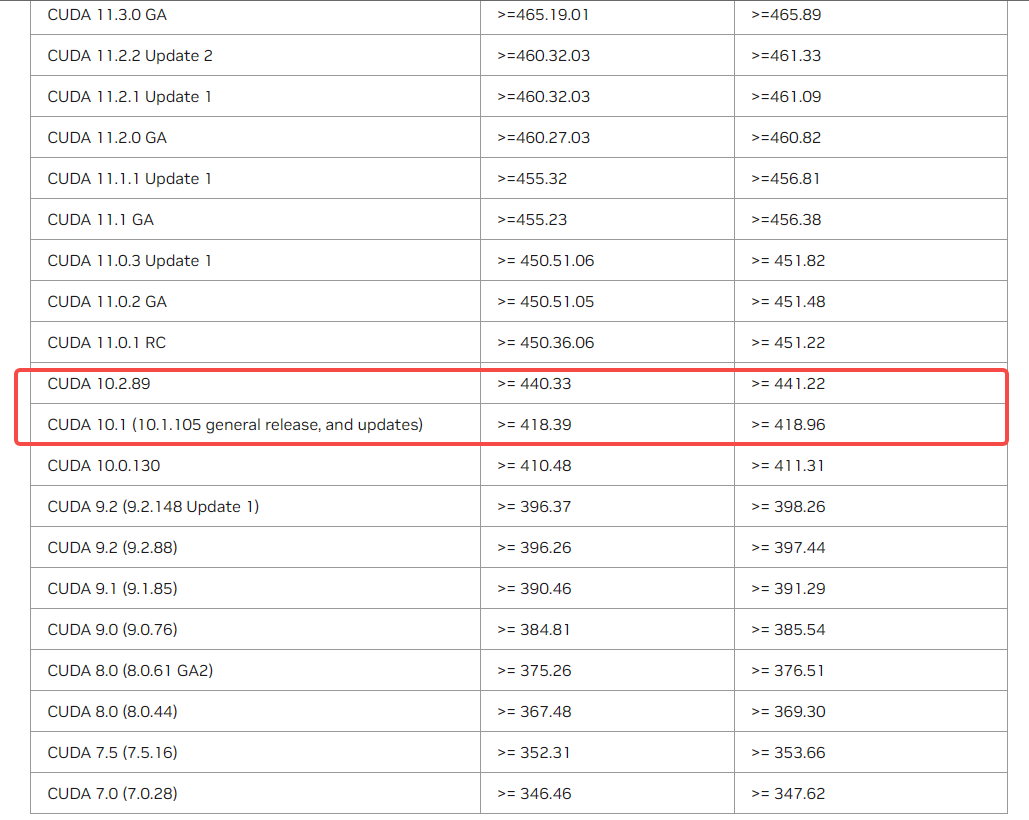
如上图所示,像CUDA10.2版本,需要440.33以上的显卡驱动。例如,如果你通过nvidia-smi命令获得的显卡驱动号大于440.33,你可以将CUDA 11降到10.2是完全没有问题的。而如果你的显卡驱动号是396.26,那么你只能在CUDA7/8/9上进行切换。
因此显卡驱动总是越高越好,依赖关系为:
- 操作系统版本最优先
- 显卡驱动次之
- CUDA再次之+Cudnn
- 最后是python库,如pytorch版本
下载CUDA
下载网址:[https://developer.nvidia.com/cuda-toolkit-archive]
运行如下wget命令在服务器安装cuda的目录下:
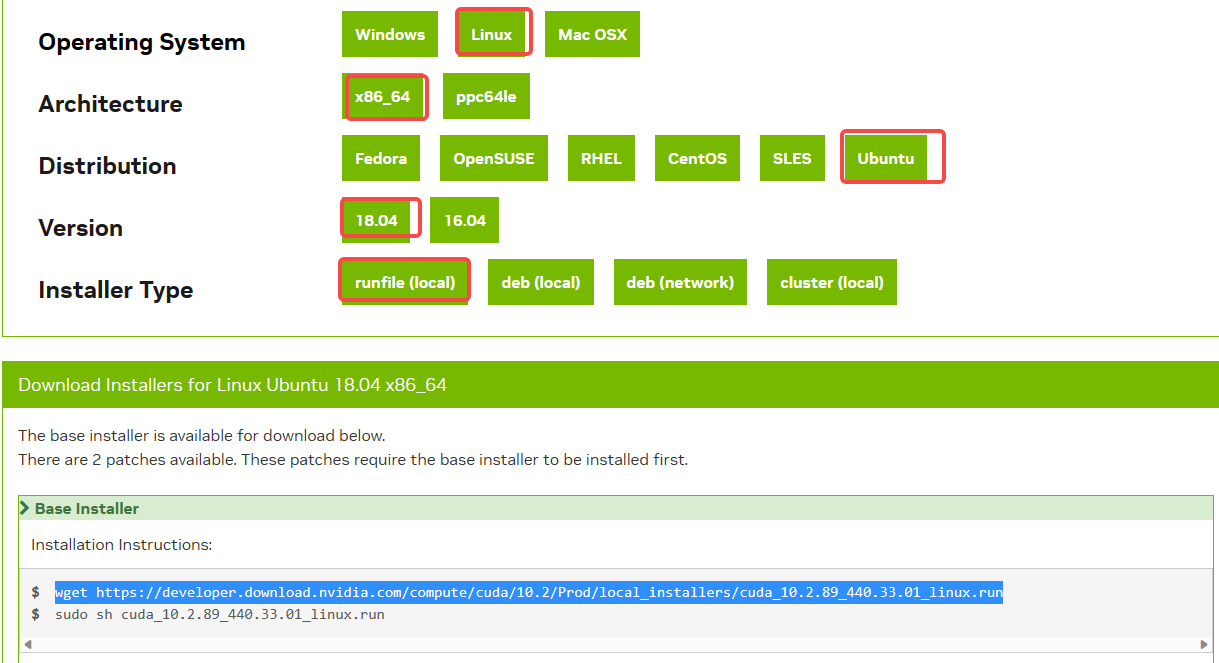
将下载好的文件执行以下操作:
- 进入到该目录下,使用
chmod 755 cuda_10.2.89_440.33.01_linux.run更改文件的执行权限。 - 不是管理员用户,因此无法使用sudo安装,直接执行以下命令即可
sh cuda_10.2.89_440.33.01_linux.run
安装CUDA
- 输入accept接收协议

- 选择***只安装CUDA Toolkit***,选择
Option回车进入
- 修改安装路径
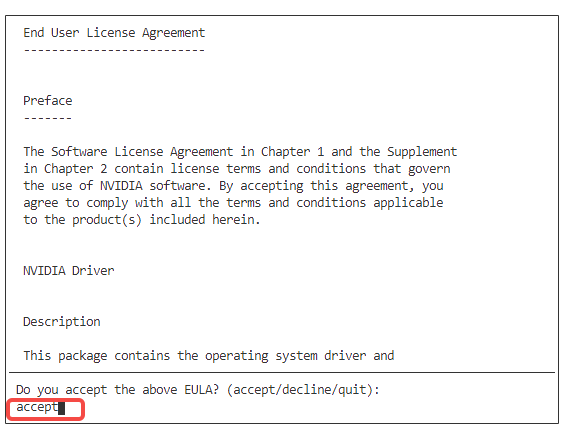
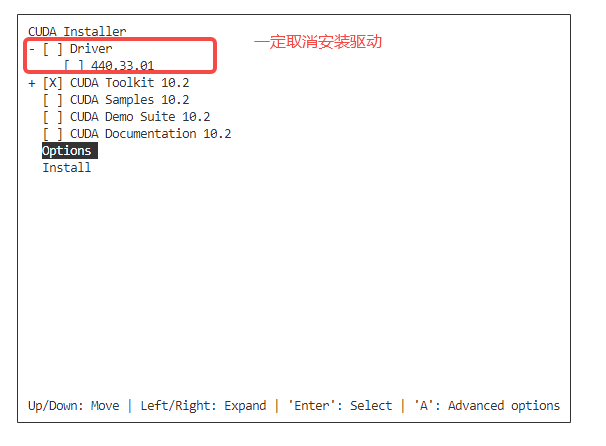
前提:如下使用的两个目录需要先创建
/home/<username>/cuda-10.2//home/<username>/cuda-10.2/mylib/PS: 这两个目录可以随便换
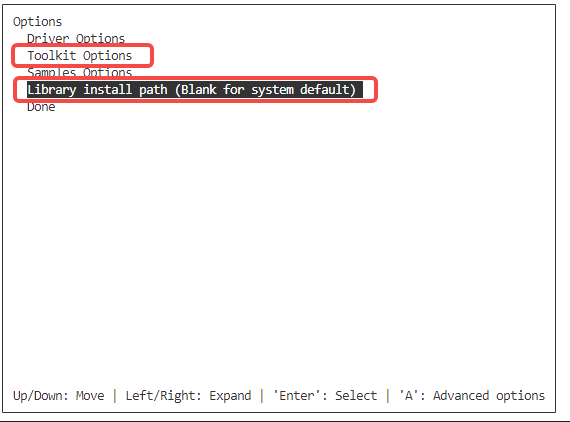
先选择Toolkit Options回车进入
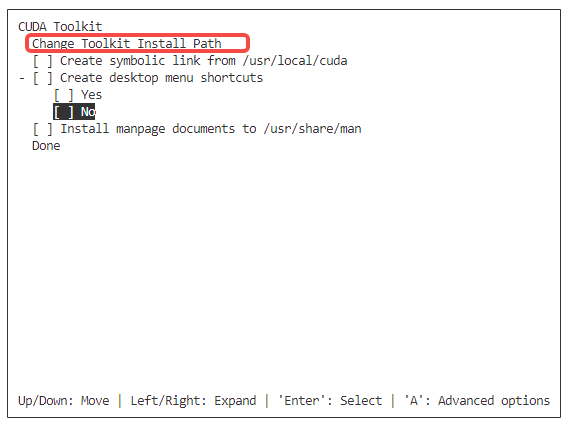
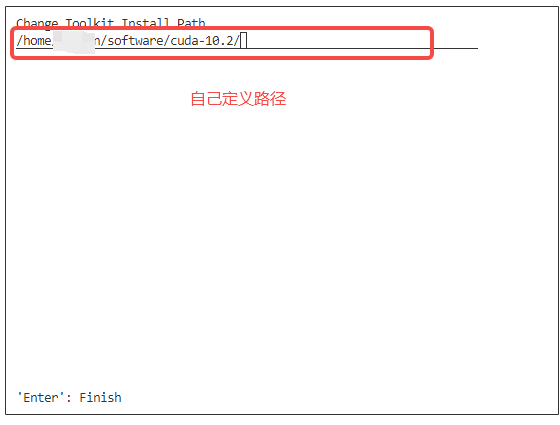
选择Change Toolkit Install Path回车,输入自定义的CUDA安装目录:
1 | /home/<username>/cuda-10.2/ |
 更改`Library install path`
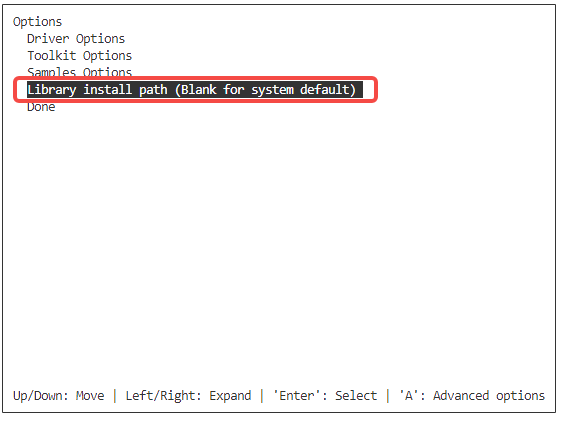
1 | /home/<username>/cuda-10.2/mylib |
安装成功
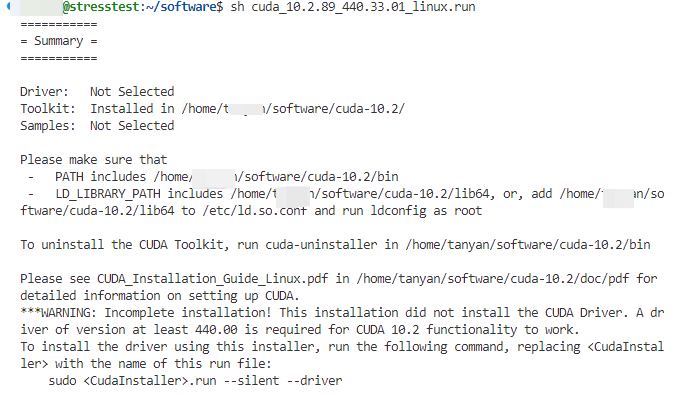
此时nvcc还是显示原来的CUDA版本,还需要修改本地文件,如下:
修改环境配置文件
直接使用源文件夹
修改命令相关参数,执行如下命令:
1 | vim ~/.bashrc |
在最下方添加刚刚安装cuda的路径:
1 | export PATH="/home/<username>/<cuda-10.2>/bin:$PATH" |
之前的CUDA路径可以注释掉,方便之后使用

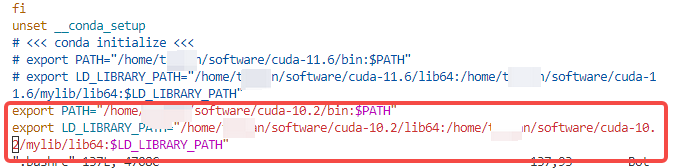
保存之后,执行以下命令,使配置生效:
1 | source~/.bashrc |
查看效果:nvcc -V
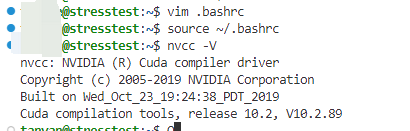
显示CUDA 10.2,已经安装成功
ln映射文件夹
1 | $ ln -s /home/<username>/<cuda-10.2> /usr/local/cuda |
PS: /usr/local/cuda 目录可以换
修改命令相关参数,执行如下命令:
1 | vim ~/.bashrc |
在最下方添加刚刚安装cuda的路径:
1 | export PATH="/usr/local/cuda/bin:$PATH" |